
Setelah Anda menginstall Pagenest dan menjalankannya, Anda langsung melihat window yang menanyakan setting koneksi Internet Anda.

Isilah dengan setting koneksi internet Anda saat ini, yang bisa dilihat di:
* Mozilla Firefox: Tool -> Options -> Advanced -> Network -> Setting
* Internet Explorer: Tool -> Internet Options -> Connection -> LAN Setting (jika memakai proxy).
* Opera: Tool -> Preferences -> Advanced -> Network -> Proxy Servers (jika memakai proxy).
Jika Anda meng-cancel window di atas, Anda bisa setting melalui menu Options.

Pada menu Options, tab General, Anda bisa men-setting seolah-olah Pagenest adalah browser-browser terkenal pada saat mengunjungi web site yang akan di-copy atau backup ke komputer. Coba pilih Firefox.

#################################################################
Cara men-download sebuah web site
Pada window Pagenest, klik panah hijau pada menu bar sebelah atas, maka akan muncul window seperti ini:

Isilah dengan data:
* Address of the site, isilah dengan URL web yang akan di-copy ke komputer Anda, misalnya http://tutorialgratis.net/ atau http://tutorialgratis.net/indeks/
* Klik select untuk menentukan tempat menyimpan file Anda.
Sebagai percobaan, isilah address dengan http://tutorialgratis.net/indeks/
Klik Next kemudian klik Advanced.

#################################################################
Menentukan kedalaman menyimpan
Klik pada bagian Advanced, di sini Anda akan diminta menentukan kedalaman website dihitung dari halaman pertama. Kedalaman 1 adalah halaman itu sendiri. Misalnya jika Anda menyimpan halaman http://tutorialgratis.net/indeks/ dengan kedalaman 2, maka seolah-olah Anda menyimpan halaman itu ditambah halaman yang terbuka jika semua link pada halaman itu di-klik satu kali. Halaman ini (artikel yang sedang Anda baca), juga ikut tersimpan karena merupakan salah satu link di halaman indeks yang berisi daftar seluruh artikel.
Untuk mencoba, atur kedalaman menyimpan 2 halaman seperti pada gambar di bawah ini.

Selanjutnya klik Next dan Download. Akan muncul sebuah window yang dapat di-minimize.

Pada gambar di atas terlihat jumlah file total (Files) dan jumlah file yang akan di-download (ToDo). Untuk menghentikan sementara, klik Pause, sedangkan untuk menghentikan download dan menyimpan web site tersebut ke komputer Anda, klik Pause & Parse. Tunggu beberapa saat, setelah itu Anda dapat membuka file seluruh isi website yang di-download secara offline tanpa terkoneksi internet.
Selamat mencoba!
Penulis : Oka Mahendra
Sumber : http://tutorialgratis.net/2008/12/12/cara-menyimpan-seluruh-isi-web/

Isilah dengan setting koneksi internet Anda saat ini, yang bisa dilihat di:
* Mozilla Firefox: Tool -> Options -> Advanced -> Network -> Setting
* Internet Explorer: Tool -> Internet Options -> Connection -> LAN Setting (jika memakai proxy).
* Opera: Tool -> Preferences -> Advanced -> Network -> Proxy Servers (jika memakai proxy).
Jika Anda meng-cancel window di atas, Anda bisa setting melalui menu Options.

Pada menu Options, tab General, Anda bisa men-setting seolah-olah Pagenest adalah browser-browser terkenal pada saat mengunjungi web site yang akan di-copy atau backup ke komputer. Coba pilih Firefox.

#################################################################
Cara men-download sebuah web site
Pada window Pagenest, klik panah hijau pada menu bar sebelah atas, maka akan muncul window seperti ini:

Isilah dengan data:
* Address of the site, isilah dengan URL web yang akan di-copy ke komputer Anda, misalnya http://tutorialgratis.net/ atau http://tutorialgratis.net/indeks/
* Klik select untuk menentukan tempat menyimpan file Anda.
Sebagai percobaan, isilah address dengan http://tutorialgratis.net/indeks/
Klik Next kemudian klik Advanced.

#################################################################
Menentukan kedalaman menyimpan
Klik pada bagian Advanced, di sini Anda akan diminta menentukan kedalaman website dihitung dari halaman pertama. Kedalaman 1 adalah halaman itu sendiri. Misalnya jika Anda menyimpan halaman http://tutorialgratis.net/indeks/ dengan kedalaman 2, maka seolah-olah Anda menyimpan halaman itu ditambah halaman yang terbuka jika semua link pada halaman itu di-klik satu kali. Halaman ini (artikel yang sedang Anda baca), juga ikut tersimpan karena merupakan salah satu link di halaman indeks yang berisi daftar seluruh artikel.
Untuk mencoba, atur kedalaman menyimpan 2 halaman seperti pada gambar di bawah ini.

Selanjutnya klik Next dan Download. Akan muncul sebuah window yang dapat di-minimize.
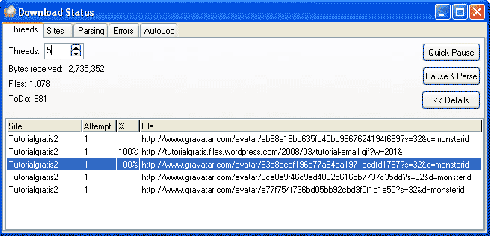
Pada gambar di atas terlihat jumlah file total (Files) dan jumlah file yang akan di-download (ToDo). Untuk menghentikan sementara, klik Pause, sedangkan untuk menghentikan download dan menyimpan web site tersebut ke komputer Anda, klik Pause & Parse. Tunggu beberapa saat, setelah itu Anda dapat membuka file seluruh isi website yang di-download secara offline tanpa terkoneksi internet.
Selamat mencoba!
Penulis : Oka Mahendra
Sumber : http://tutorialgratis.net/2008/12/12/cara-menyimpan-seluruh-isi-web/


